
一、利用工具软件识别硬件型号
识别硬件型号是获取驱动程序前的必要准备,建议用户利用硬件检测软件来识别硬件信息,这样就可以在Windows系统中直接得到干系的硬件信息,既方便又直不雅观。下面以著名的硬件检测工具EVEREST为例进行先容。

1.查看主板芯片型号
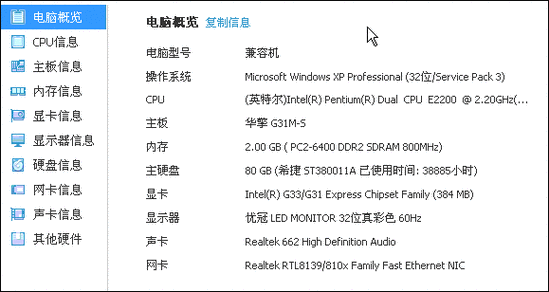
启动EVEREST,在左窗格展开“主板”|“芯片组”选项,在右窗格可查看主板芯片的型号,如下图所示。
2.查看显示芯片型号
在左窗格展开“显示设备”|“图形处理器(GPU)”选项,在右窗格可查看显示芯片的型号,如下图所示。
3.查看音频设备型号
在左窗格展开“多媒体”|“PCI/PnP音频”选项,在右窗格可查看音频设备的型号,如下图所示。
4.查看网络设备型号
在左窗格展开“网络设备”|“PCI/PnP网络”选项,在右窗格可查看网络设备的型号,如下图所示。
二、其他识别硬件型号的方法
EVEREST软件能够识别绝大部分硬件型号,如果碰着无法识别的硬件,可以按照以下方法进行识别:
1.查看硬件解释书。
在购买硬件后,一样平常都带有解释书和驱动光盘,如下图(左)所示。在解释书中会详细先容了此硬件的型号,以及该硬件在各种操作系统中的安装方法。
2.不雅观察硬件外不雅观。
在一些硬件的外不雅观上常日会印有其型号(如主板的PCB板上),若没有,则可以通过查看硬件上的芯片也可以看出该产品的型号,如显卡的核心芯片,主板的北桥芯片、网卡芯片等,如下图(右)所示。这时纵然不知道是哪个厂商生产的,也可以利用通用的公版驱动程序。但此方法比较麻烦,须要打开电脑机箱,并仔细不雅观察芯片型号。
3.通过开机自检画面。
通过开机自检画面同样可以看出硬件设备的型号。在开机时,电脑会自动检测各个硬件,然后显示出一些硬件信息,但这些信息涌现的韶光很短,随即就会进入系统,这时须要按【Pause Break】键,就可以使该开机信息画面停息,以便逐步查看,按【Enter】键即可连续运行。如下图(左)所示即为电脑刚启动时显示的第一幅画面,个中就包含显卡的信息(第一行即为显卡信息)。
4.从设备管理器中识别。
打开“设备管理器”窗口,从中展开相应的硬件选项,可以查询干系硬件信息,如下图(右)所示。
以上便是基本常用的识别硬件型号和参数方法,大家可以试试查看一下,会了往后就不用麻烦别人帮你装电脑驱动等。希望写的可以帮到你,喜好点个关注吧。


