
按照老例还是先来先容这款矿渣的配置,CPU是高通的IPQ4019四核ARM-A7架构,与同时期的MT7621比较强了靠近一倍,512兆内存,128兆闪存,带3个千兆网口。还有一个USB3.0接口方便扩展存储设备,这也是我看中他的一点,平常也可以拿来挂挂PCDN或者PT,关了wifi当一个小盒子用,毕竟它之前便是用来干这个的。
然后便是来说下把稳事变,首先是电源接口问题,买的时候只管即便买有带电源的,这款路由器的电源接口有点不一样是5525的,类似于一样平常用于给条记本之类供电的。平常我们的路由器、电视盒子之类的电源大部分是5521接口的,没办法适用。如果实在没有电源,也可以买一个几块钱的转接头还是很便宜的。再便是买那种刷好机的,原系统刷机还挺麻烦的,不过现存的该当很少原系统的了,如果恰巧收到了的话,建议去恩山论坛找找教程,须要用TTL刷入还是比较麻烦。

言归正传,开始折腾。得手后第一件事先试下路由功能是否正常,路由器的根本功能,还有usb口功能都试下,免得刷机后卖家不认。试完功能后就开始动手拆机。刚得手的时候我还以为是卡扣设计呢。结果看了网上的教程,螺丝是隐蔽在脚垫之下的,而它的四个脚垫,居然是和路由器外壳的材料一样的,我以为脚垫是和外壳一体的呢。这本钱省得,乃至不给贴个软点的脚垫。然后不得不吐槽下这个脚垫设计,及其难扣下来,对拆解极不友好…末了一个脚垫我是用它的自攻螺丝旋进垫子里才给提出来,给干废了。如果不想弄成我这样的话,建议耐心一点找个细针逐步往外撬,当然假如运气好的话脚垫比较松,扣下来也不用太费力气。
拆开后可以直接看到路由器的紧张元器件,实际上壳子的背面才是PCB板子的正面。可以看到各种接口的座子、CPU、天线、指示灯等等都是在这一壁,PCB板上还把引脚给焊上了,比较少见啊,利于折腾。
来看下各个芯片吧,首先CPU是高通的IPQ4019,当年很盛行,好多路由器都在用;南亚的512MB内存,这款路由器能折腾全靠它这个“大”内存了;镁光的128MB闪存,略拉跨,不过装点日常的运用是够了;良心的焊上了引脚,TTL刷机得靠他,还能引出供电加小风扇无需改电了。别的就没啥好说的啦,便是这个CPU的散热器,巨难拆!
我用的拆机片一点一点将干透的硅脂划拉出来的,属于文拆了,拆机片还是比较好找,用薄点的塑料卡片代替也行,至于网上所说的加热取下,我没试过,不想费事的小伙伴可以试试。
刷机
接下来便是刷机,如果买的是卖家刷好机的,再刷机就比较方便了,原系统的话彷佛要TTL工具才能刷不过原系统在当下很少见了,不买这种便是啦。一样平常刷过机的都有opboot,进入方法便是电脑连接路由器LAN口,路由器先断开电源,用牙签捅下reset按钮不放手,插上电源过个10秒的样子放开reset键,这时候电脑浏览器输入192.168.1.1就能到opboot了。
星际宝盒的刷机包很多,根据自己的须要选择适宜自己的包吧,我须要用docker就选了个带docker的,在opboot选好刷机包路径,点击“更新”,等待几分钟就刷好了。
等待路由器自动重启后,在电脑上输入openwrt的后台地址,键入默认密码就能登录到openwrt的后台了,常规的折腾就到此为止。
重制外壳
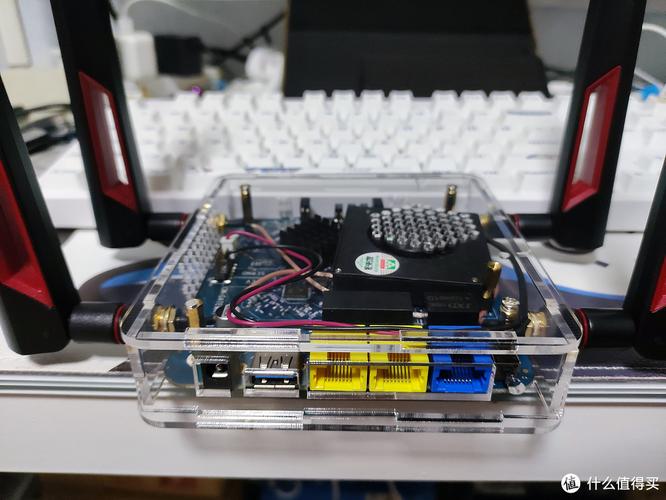
考虑到路由器的便携性还有散热问题,我决定给它换一个外壳,再加上一个小风扇,就可以很好地胜任它的事情了。先来看下成品。
材料是用的亚克力板,图纸参考了恩山大佬的方案,由于孔位开得不是太准确,以是图纸就不放上来了,也
这里加了个小风扇,对着CPU扇热器吹,这样设计就不用费力的拆原装扇热器了,还是很友好的。风扇型号可以参考下,原装壳子也是能放进去的。供电接线可以参考图片。
还有便是天线改成可拆卸式的了,这是改壳子的主要缘故原由,相较于内置天线,旗子暗记能好点,用的时候插上,不用的时候取下来也能兼顾便携性。
总结
这款好几年前的便宜矿渣也算是落到了我的需求点上了,小巧的体型,不错的性能,还有USB3.0能外置存储器,重点是价格便宜,刷机方案成熟,是居家旅行的不二之选。


