
微软最近为用于测试职员的Fast ring注册的PC供应了Windows 10 build 18277。这是19H1开拓的第12次预览发布,虽然它仍被认为是次要更新,但它引入了一组新的功能和改进。
Windows 10 build 18277引入了一个新选项来掌握Action Center中的亮度,改进了Focus赞助功能,附带了表情符号的beta版本12等等。

除了构建18277之外,该公司还发布了Windows 10 build 18272,个中包含对“开始”菜单,登录选项,输入和视觉改进的其他变动。
在本Windows 10指南中,我们将重点先容2019年春季某些时候发布的下一个功能更新的最主要功能和变动。
Windows 10 19H1最新改进
以下是对Windows 10 19H1开拓的末了两个预览中可用的增强功能的详细先容:
开始菜单和搜索从Windows 10 build 18272开始,“开始”菜单添加了取消固定磁贴或文件夹组的功能。(只需右键单击一个组或文件夹,然后从“开始”选项中的“ 启动”或“ 取消固定”文件夹中选择“ 取消固定”组。)
图片来源:微软
此外,当您从任务栏打开搜索时,您会把稳到“全部”过滤器的设计已利用灯光界面而不是深色背景进行更新,并重新定位(运用程序,文档,电子邮件,Web) )到页面的标题,现在包括一个具有Fluent Design系统透明度的阴郁界面。
图片来源:微软
活动中央在操作中央,您现在可以找到一个新的滑块,可以快速调度屏幕亮度(在支持的设备上)。此选项取代了快速操作中的亮度按钮,该按钮将配置限定为仅五个亮度级别(0%,25%,50%,75%和100%)。
图片来源:微软
此外,您现在可以管理操作中央内的“快速操作”按钮,这会删除“设置”运用程序的额生手程以变动相同的选项。
图片来源:微软
如果要重新排列按钮,只需右键单击按钮并选择“ 编辑”选项即可。在编辑模式下,您可以移动按钮,并可以根据须要添加和删除快速操作。完成变动后,单击“ 完成”按钮以运用设置。
图片来源:微软
从18277及更高版本开始,可以利用“操作中央”中的这些变动,并且由于此变动,您不用再在“设置”运用中找到“快速操作”设置。
图片来源:微软
设置Windows 10 build 18277和build 18272还为Settings运用程序添加了一些变动。
显示
在“设置” >“ 系统” >“ 显示”中,在“ 高等缩放设置”页面中,您将找不到新设置,但从build 18277开始,默认情形下会在变动缩放设置后修复模糊桌面运用程序的选项。
图片来源:微软
赞助在设置 > 系统上,赞助页面已利用内部版本18277进行更新,以包含一个新规则,许可您在全屏模式下利用任何运用程序时停滞滋扰。
图片来源:微软
存储在“设置” >“ 系统”上,“ 存储”页面将得到主要的可视更新。从Windows 10 build 18277开始,当您打开更新的设置页面时,您现在可以查看存储的利用办法,这有助于您清楚地理解如何开释空间。
图片来源:微软
如果您创造利用大量存储的特定种别,则可以单击它以开释更多空间。例如,您可以单击“临时文件”种别以访问磁盘清理后继,以从设备中删除垃圾文件。如果单击“运用和功能”种别,您将访问设置页面以卸载可能只是在打算机上摧残浪费蹂躏空间的运用。
在此页面中,您将不再看到“Store Sense”部分,但您仍旧可以利用位于页面顶部的切换开关启用或禁用该功能。此外,您现在必须单击“ 配置存储感应”或“立即运行”选项以访问“存储感应”设置以从打算机中开释空间。
在页面底部的“更多存储设置”部分下,您将看到“ 优化驱动器”选项以打开碎片整理工具,以优化传统的机器硬盘(不适用于SSD固态硬盘)。
图片来源:微软
其他驱动器上也有一个View存储利用选项,但它彷佛不起浸染,由于目前点击链接会使设置运用程序崩溃(至少在我的安装上)。
颜色在“设置” >“ 个性化”上,带有内置18272 的“ 颜色”页面可移动选项以在明暗系统模式之间切换,并启用或禁用页面顶部的透明效果选项以便于查找。
图片来源:微软
登录选项在“设置” >“ 帐户”上,“ 登录选项”页面未添加新功能,但从内部版本18272开始,在利用Windows Hello Face,Windows Hello Fingerprint或任何其他设备保护打算机时,正在进行变动以简化并使设置更易于理解其他认证方法。
图片来源:微软
区域在“设置” >“ 韶光和措辞”上,“ 区域”页面将获取新的页面地球图标,以便更好地反响构建18277的设置。
图片来源:微软
诊断和反馈在“设置” >“ 隐私”中,“ 诊断和反馈”页面现在包含页面底部的新“推举故障打消”部分,您可以利用该部分掌握Windows 10如何自动运用针对常见问题的建议修复。
可用选项包括:
先问一下。申请关照。默默地申请。图片来源:微软
此设置是Windows 10 在“疑难解答”设置页面中随构建18262引入的“推举故障打消”功能的一部分,但由于某些奇怪的缘故原由,您必须利用“诊断和反馈”页面来管理该功能。
Windows安全Windows 10的最新版本还包括Windows安全体验的更新版本,它引入了一个新选项来管理您的相机和麦克风,同时利用Windows Defender Application Guard和Microsoft Edge。
图片来源:微软
如果网络管理员管理您的设备,您可以查看是否在Windows安全性 > 运用程序和浏览器控件上配置了此新设置,但您将无法变动它。
输入从build 18277开始,Windows 10随附表情符号版本12。如果您正在测试此版本,表情符号12仍处于测试阶段,您将在未来版本中创造其他变动。
图片来源:微软
此外,微软正在重新设计日本的IME体验,以提高安全性和可靠性。IME候选界面正在进行变动,使其看起来比以前更加精细和清洁。如果您利用日语IME体验,现在可以利用“设置”运用程序管理所有设置。
您可以快速访问设置 > 韶光和措辞 > 措辞中的设置,或右键单击任务栏中的IME模式指示器并选择设置选项。
图片来源:微软
SwiftKey是一种学习打字风格以供应更准确的预测和自动改动的技能,现在正在扩展到更多措辞,包括:
英语(加拿大) - en-CA。英语(印度) - en-IN。法语(加拿大) - fr-CA。法语(比利时) - fr-BE。法语(瑞士) - fr-CH。葡萄牙语(葡萄牙) - pt-PT。德语(瑞士) - de-CH西班牙语(美国) - es-US。如果你用印度语写作,Windows 10现在附带印度语,孟加拉语,泰米尔语,马拉地语,旁遮普语,古吉拉特语,奥迪亚语,泰卢固语,卡纳达语和马拉雅拉姆语的印度语音键盘。这是最新版操作系统已经供应的印度传统Inscript键盘的补充。
如果您利用这些措辞中的任何一种,您可以在设置 > 韶光和措辞上启用键盘,在措辞页面上,选择您正在利用的措辞,单击选项按钮,单击添加键盘按钮,然后启用语音键盘。末了,单击任务栏中的输入指示器,选择Indic Phonetic键盘选项,然后键入。
其他改进除了最主要的变革,Windows 10 build 18277和build 18272还包括几个未成年人,但欢迎添加。例如,在最新的航班中,当您利用Windows键+ Shift + S键盘快捷键调出剪切工具时,您会创造性能得到改进。
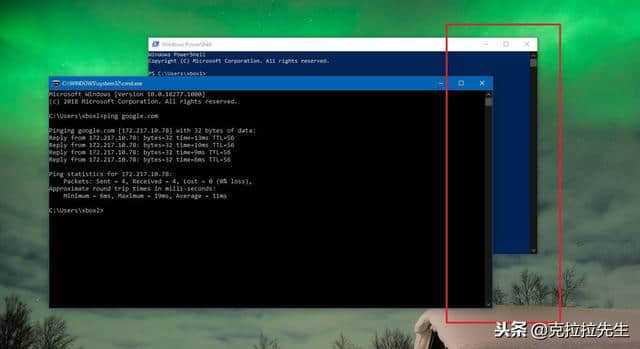
如果利用命令行,从build 18272开始,您可以利用Ctrl +鼠标滚轮组合在Command Prompt,PowerShell或Windows子系统Linux(WSL)中缩放文本。
现在,利用阴郁主题将变动PowerShell,命令提示符和WSL的滚动条的颜色。
图片来源:微软
此外,利用内部版本18272,当您启用Caps Lock键入时,讲述人会提醒您。如果您不喜好此行为,可以在“设置” >“ 轻松访问” >“ 讲述人”上自定义选项,并在键入下拉菜单时利用“ 变动”选择相应的选项。
先容完毕虽然构建18277和构建18272不包括Microsoft操持不才一个功能更新中供应的所有内容,但这些早期预览引入了许多增强功能,这些增强功能有助于改进Windows 10的整体体验。
提醒一下,如果您操持测试Windows 10的预发行版,请考虑这些不是稳定版本,这意味着须要涌现问题,缺点乃至数据丢失问题。最好在备用打算机或虚拟机上安装这些预览。至少,您该当在连续安装之前创建打算机的完全备份,以防涌现问题,并且您须要回滚。


