
参数
参数图来源于互联网,感谢作图的人。

时下流行的双频wifi,128mb ram/rom。联发科方案,USB2.0,百兆口。可惜是DDR2(小米路由mini还是用的DDR3)。
没有惊喜,但是也中规中矩。
开箱
小米发货用的是顺丰,速率很快,物流方面要赞一下。
很好,没有利用环保包装
紧张功能都标注在包装背面,清晰明了。
ac1200,这个大家看看就好。手机平板支持ac/5G的比较实用,带来更大的内网带宽。至于条记本或者台式机嘛,ac网卡不便宜。
纯白塑壳,简洁造型。只有一个指示灯。可以,这很乔布斯。
背面密密麻麻的散热孔,四根固定天线。
包装盒内部的卡纸造型差点让我以为不是小米的产品,没有以前那种坚固的觉得了。
百口福,适配器做得挺俊秀。解释书很大略,但是先容足够详细。
适配器很紧凑,在插线板上不怎么占地方。超声波焊接,处理的挺俊秀的。河源的台企帝闻科技生产,小米的适配器供应商貌似挺多的。
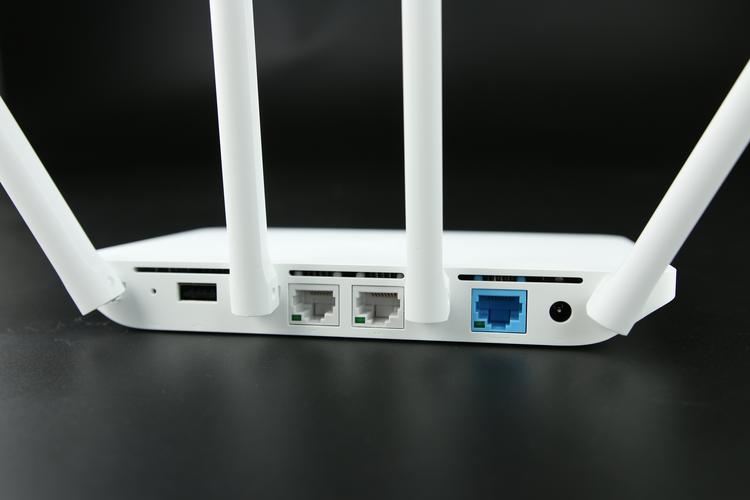
背部接口一览。不论怎么讲,一百多的路由,两个LAN口真是太小气了。
百兆口,带指示灯。八针全满,欧也(并没有设么软用
)。
最左的孔是重置口,然后是usb接口,5W功率带移动硬盘估计有点够呛,U盘还是没问题。。路由背部还开了几个细条口,拓展散热空间。
固定天线,可以省不少本钱。当然,这个价位搞可拆卸也没什么必要。
天线细节还不错,到处是miwifi的印记。
还有曲线设计。
唯一的一个指示灯。
造型很纤细,外不雅观还是很俊秀的。开模很good,光滑的很。卡扣紧实但是便于拆卸,这点要夸一下。
当然,这么薄,pcb该当是不会很大了。
拆解
东西得手,不拆了看一下,我是会浑身难熬痛苦的。
工欲善其事必先利其器,在拆拆拆的路上。南旗这个套装一贯是我给力的好伙伴。
路由边缘的卡扣很随意马虎拆下,一张薄卡即可,但是小米还是为大家准备了一颗螺丝的。就在红圈处,这时候有朋友就会说了,这要打开岂不是就弄破标签了。nonono,大家忘了当年电脑城奸商的手段了吗,我们有吹风机大法啊,百分之百无损!
掀起了盖头来,这个板子比我想象中要小不少。天线比mini版多了两根,但是用料确实差了不少。
导热贴片没有了、频蔽罩没有了、散热钢板也没有了。虽然联发科这套方案发热也不是很猛,小米也意思了一下散热片。但是这个寒酸的散热配置。我对付夏天的表现并不看好,由于为了旗子暗记覆盖的考虑,我们把路由放在了一个无空调的地方。看来得去电子市场找几个散热片贴一下了。再不济的话,仓库里该当能翻出几个同事丧失落的条记本散热器 。
mini版的散热配置,此图片来源于泡泡网,敬谢!
诚然,小米并未提及小米路由3和小米路由mini有什么关系。但是价格差不多的东西,我一样平常喜好拿来比较一下。看看多了什么,少了什么。
i-pex接头很好拆,一字头轻轻撬一下即可。2.4G2,5G2
pcb背面,pcb在外壳上的固定是通过两颗螺丝和两个固定孔来完成的。有些位置还是得用洗板水洗一下更干净。
图上ic为晶豪科技的128MB slc nand
空想很丰满,现实很骨感。小米真的是不忘初心,为发热而生嘛?
八脚的芯片是ITE的电源管理IC,USB口处理的还行。
MT7612EN芯片,支持2x2 MIMO和802.11ac,卖力5G频段,周围一圈功放电路。
散热片覆盖的该当便是MT7628AN芯片了,580的频率,卖力2.4G 频段
南亚科技的128MB DDR2 内存,TTL焊盘是有的,不知道是不是有用。
每个口都有单独的网变。
才用的是深圳方向电子的网络变压器,RJ45口估计也是这一家的产品。
天线没有采纳焊去世的设计,这个不错。pcb遍布为发热而生的标语总体来说,做工还是没得挑的。便是用料缩水了不少。很难以为是一款诚意满满的产品。
觉得跟tp一个套路,玩的都是明升暗降的把戏。
开机利用
不外乎便是接电源,接网线。但是我的交流机是带dhcp的,为了测试这个路由我
不须要输入密码,点击链接小米标识的两个wifi即可。会自动跳出认证界面来。
剩下的便是输入宽带账号,设置wifi密码,管理密码之类。
app利用
网页版用起来还是不足顺手的,于是扫码下载了app。
上岸绑定小米账号,完事。
app主界面,我已经给usb口塞了个8G的闪迪酷豆上去。
路由界面的菜单
对付已接入和考试测验连接的设备,可以进行拉黑等多项操作。
文件管理的菜单功能大略,但是也够用了。
资源管理这里供应了下载做事,不过须要手动填入下载链接,而且速率很一样平常。非得要你绑定个迅雷会员才给你加加速。
手机文件上传到路由器,速率也一样平常。小米这个基本只是给你办理了有无的问题。抱有重大期待的筒子们还是老诚笃实买个nas吧。有折腾生理的,黑裙也不错啊。
不能免俗的便是开机就有新固件,可以,这很小米。
一些常用的设置项,功能比较丰富的。wifi双频合一挺有用的。自动备份照片也挺好,但是小优盘估计搞不了多久。nas备份才是正途。
不知怎么的,5G下测速也打不满。在r7000下测试是可以顶着100下载和20m上传的。
网页端管理
不能免俗的须要管理密码,我设置的和wifi密码一样,方便好记。反正公司其他同事也不会折腾路由。
小米大礼包来了,这里估计是包含了受争议的插入广告之类吧。
主页,显示路由器当前状态,信息还是很丰富的。
存储状态这里无法直接管理文件,须要pc版小米路由器软件管理。这个我们等下再说。
wifi设置,很清晰明了。
上网设置,这里基本上设置一次就不会再来了。
访问掌握,和app端一样,可以限速拉黑等各种管理设备。
qos,还是有不少浸染的。
假如大家都是用192.168.1.1就好了,省得考试测验个新路由器要改动不少东西。
系统状态这里,我以为这个页面便是鼓励你来看看,是否有固件升级。
pc客户端
出人意料,pc客户端真是袖珍的弗成,功能也很大略。险些便是为下载和管理文件而设计的,点击左上角文件夹t图标就会自动打开资源管理器。一遍远程管理路由器上U盘的文件。
选择了一个几百兆的视频文件,复制到路由器文件管理中。图示速率非常喜人,差评就不必了。反正勉强能用吧。
复制完成后,在app的文件管理中可以看到视频。点击播放,缓冲了好一阵子才开始,拖动也是一样。受制于usb接口的掣肘,再优化,也没什么可提升的了。
旗子暗记覆盖
由于么有带条记本回家,以是临时让华为上阵,凑合的做了个测试。
这是在家中三个角落的测值,旗子暗记强度还可以。路由器在客厅正中。一百平的面积,2.4G覆盖是没有任何问题的,5G在一堵墙后就cut了。
放家里折腾了一天后,丢回办公室了。办公室2个条记本,7个手机,3个平板。还没有出岔子的。总的来说,这款路由还算可以,降个三四十往后值得买。现价还是有点高的,也没有什么突出的亮点。对付丢在夏天没空调的环境中利用的筒子们,还是自己加几个散热片吧。至于买来想做文件做事的,我以为还是醒醒的好。
【结语】
本文由什么值得买网友“索哥”撰写并授权转载,由于篇幅缘故原由,仅选取了精华的部分进行分享。完全原文可去我站《MI 小米路由mini升级版?——小米路由3利用小记》查看,如果你有更多好物想跟我们分享,欢迎在评论区与我们互动。


